USBメモリを使い終えたあと、そのまま引き抜いてよいのか迷ったことはありませんか?
「最近のパソコンなら大丈夫」と聞く一方で、「必ず安全な取り外しを」とも言われます。結論は、急いで抜かず、画面から取り外し操作をしてから抜くのがいちばん安心です。
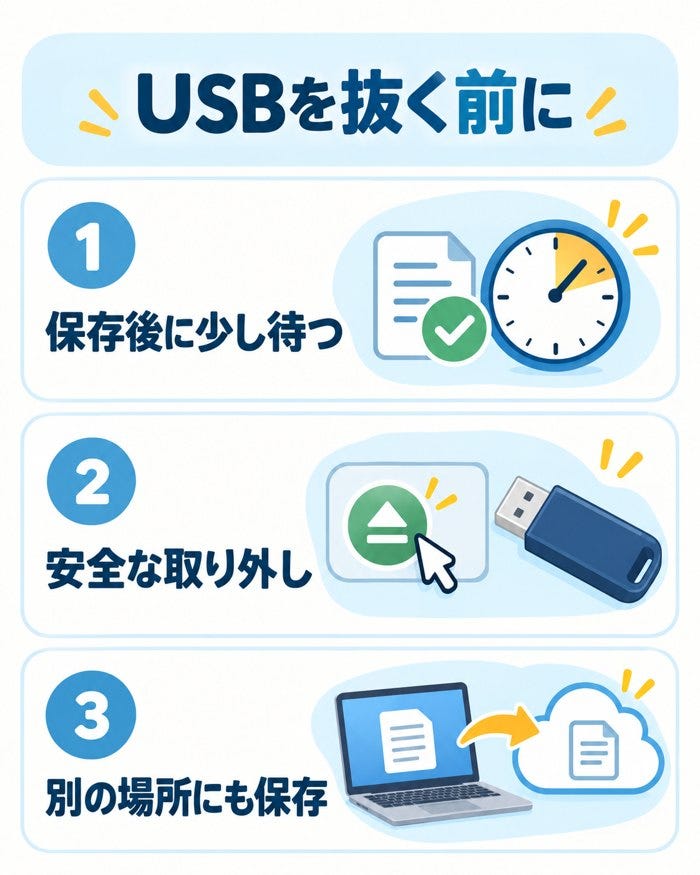
保存ボタンを押したあとも、作業が続くことがある
パソコンは、ファイルをUSBメモリへ少しずつ書き込むことがあります。画面上では保存が終わったように見えても、内部では最後の整理をしている場合があるのです。
これは、荷物を箱に入れ終えたように見えても、まだふたを閉じて伝票を貼っている途中、というイメージです。その途中でUSBメモリを抜くと、ファイルが開けなくなったり、一部だけ保存されたりすることがあります。
特に、写真や動画など大きなファイルをコピーした直後、USBメモリのランプが点滅しているとき、文書を直接USBメモリ上で編集しているときは注意しましょう。
「安全な取り外し」は終了確認の合図
WindowsではタスクバーのUSBアイコンから、MacではFinderの取り出しボタンから操作できます。「取り外してよい」と表示されたら、書き込みや利用中の処理が終わった合図です。
取り外せないと表示された場合は、USBメモリ内の文書や写真を開いているアプリを閉じます。それでもだめなら、コピーが終わっていることを確認して少し待ちましょう。慌てて抜かなくても大丈夫です。
USBメモリだけを保管場所にしない
USBメモリは持ち運びに便利ですが、小さくて紛失しやすく、故障することもあります。大切なデータは、パソコンやクラウドなど別の場所にも残しておくと安心です。
USBメモリは「唯一の保管庫」ではなく、「データを運ぶかばん」と考えると、バックアップの習慣もつけやすくなります。
情シス目線のひとこと
現場では、USBメモリの故障よりも「コピー途中で抜いた」「USBにしか残していなかった」という相談が困りやすいものです。抜く前の確認と、別の保存先。この2つで多くのトラブルを減らせます。
今日からできること
コピーや保存の直後は、少し待ってから取り外す
画面の「取り出し」「安全な取り外し」を使う
大切なファイルは、パソコンやクラウドにも残す
今日のひとこと
USBメモリは、抜く前のひと手間と別の保存先で、ぐっと安心して使えます。