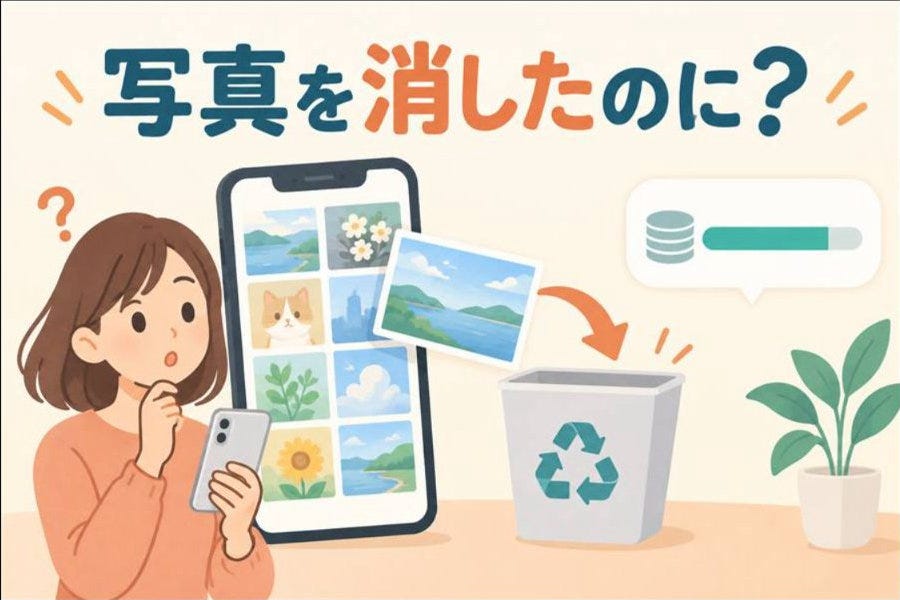
スマホの容量がいっぱい。写真を何枚も消したのに、空き容量の表示があまり変わらない。そんな経験はありませんか。
「ちゃんと消したはずなのに」と、もう一度たくさん消す前に、写真の行き先を確認してみましょう。
写真は、すぐに消えないことがある
写真アプリで削除した写真は、いったん「最近削除した項目」や「ゴミ箱」に移ることがあります。これは、うっかり消した写真を戻せるようにするための、いわば一時保管箱です。
たとえば、iPhoneの写真アプリでは削除した写真を「最近削除した項目」に30日間保管します。写真のアプリや端末によって、保管場所や期間は異なります。
そのため、一覧から見えなくなったことと、保存場所から完全になくなったことは同じではありません。容量の表示がすぐ変わらないときも、まずは落ち着いて保管箱と端末のストレージ表示を見てください。
「端末」と「クラウド」は別の置き場所
もう一つ大切なのが、どこの容量を増やしたいかです。スマホ本体と、ネット上に写真を預けるクラウドは、別々の収納棚のようなもの。
Google フォトには、バックアップ済みの写真を確認してから、端末上の写真だけを整理する「このデバイスの空き容量を増やす」機能があります。一方、通常の削除操作は、設定によってクラウドや同じアカウントの別の端末にも反映されます。iCloud写真を利用している場合も、1台での削除がほかの端末に反映されます。
「スマホだけ軽くしたい」のか、「写真そのものを手放したい」のか。先に決めると、操作を選びやすくなります。
完全に消す前に、ひと呼吸
ゴミ箱を空にすると、写真を戻せなくなる場合があります。急いで容量を作りたいときほど、家族の写真や必要な書類が混じっていないか、先に確かめましょう。
情シス目線のひとこと
問い合わせ対応でも、最初に確認するのは「何を消したか」より「どこの空き容量が足りないか」です。端末かクラウドかを分けるだけで、対処がぐっと見つけやすくなります。
今日からできること
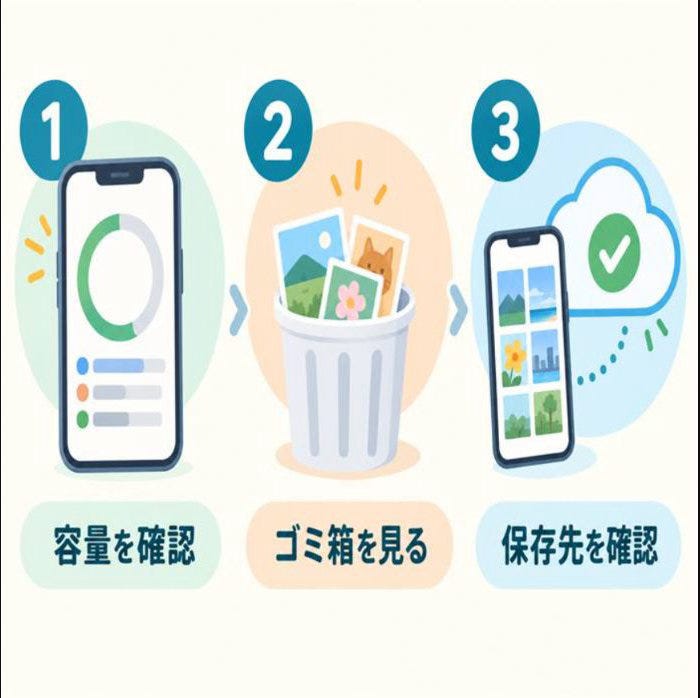
スマホ本体とクラウド、どちらの容量が足りないか確認する。
写真アプリの「最近削除した項目」や「ゴミ箱」を開き、残したい写真がないか見る。
完全に削除する前に、必要な写真の保存先とバックアップを確認する。
今日のひとこと
写真の整理は「どこから消えるか」を確かめるところから始めると安心です。