「表示がおかしいなら、Cookieを消してみてください」
こんな案内を見たことはありませんか? でも、Cookieを消すと何が変わるのか分からず、不安になる人も多いと思います。
Cookieは、サイトが置いていく小さなメモ
Cookie(クッキー)は、ウェブサイトがブラウザに保存する小さなメモです。
たとえば、ログインしたこと、表示言語、買い物かごの中身などを覚えるために使われます。お店の受付で渡される「整理券」のようなもの、と考えると分かりやすいでしょう。
Cookieがあるから、ページを移動するたびにログインし直さずに済みます。一方で、このメモが古くなったり、うまく読み込めなくなったりすると、画面が崩れる、ボタンが動かないといった不具合の原因になることがあります。
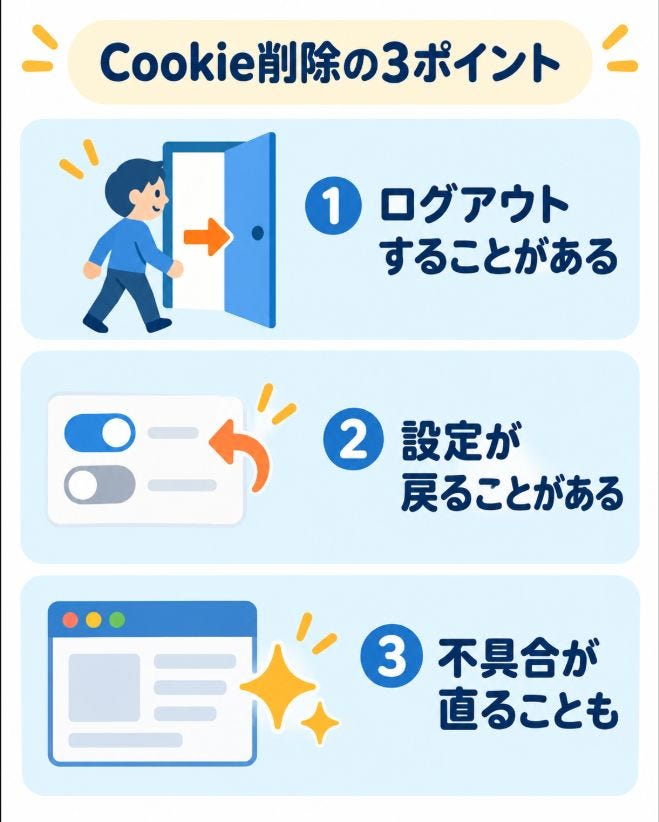
消すと、ログアウトすることがある
Cookieを削除すると、多くのサイトでログイン状態が解除されます。表示言語や「次回から表示しない」といった設定が初期状態に戻ることもあります。
写真や文書など、サイトに保存したデータそのものが消えるわけではありません。ただし、買い物かごの中身など、一時的な情報が消える場合はあります。
削除する前に、必要なサイトへ再ログインできるか確認しておくと安心です。パスワードが分からない場合は、先に再設定方法や認証コードの受け取り先を確かめましょう。
まずは「そのサイトだけ」が安全
ブラウザには、すべてのCookieを一括で消す方法と、特定のサイトだけ消す方法があります。不具合が一つのサイトだけなら、まずはそのサイト分だけを消すのがおすすめです。
ほかのサイトのログイン状態を保ちやすく、影響を小さくできます。削除後はブラウザを開き直し、もう一度そのサイトへアクセスしてみてください。
情シス目線のひとこと
現場でも「全部消してください」より、困っているサイトだけを対象にするほうが、別の困りごとを増やしにくいです。対処は小さく試すのが基本です。
今日からできること
削除前に、必要なサイトへ再ログインできるか確認する
不具合があるサイトのCookieだけを削除する
削除後にブラウザを開き直して表示を確かめる
今日のひとこと
Cookie削除は「データを全部消す操作」ではなく、サイトの小さなメモを整理する操作です。