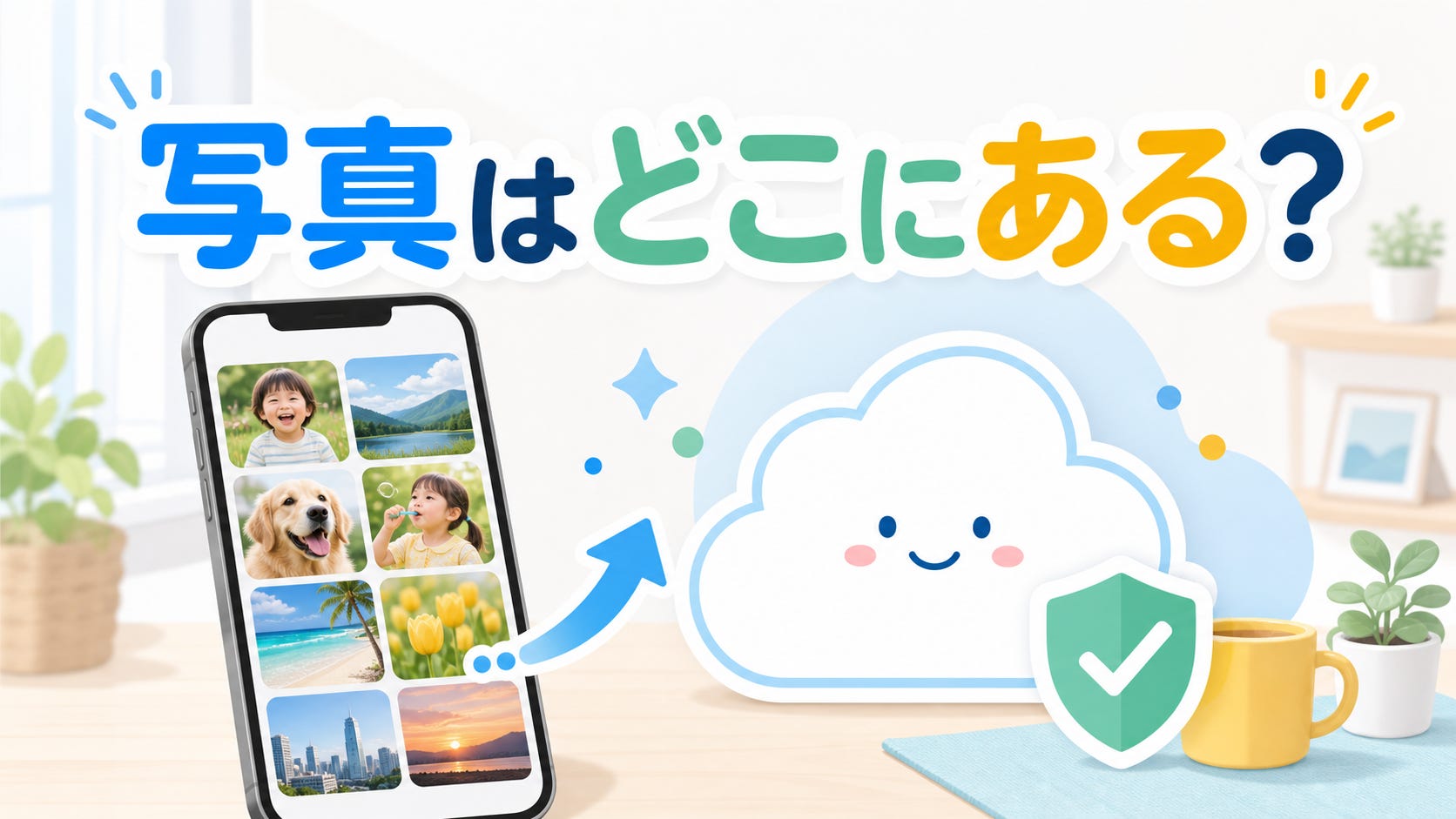
スマホで撮った写真を見ようとしたとき、「これは本体に入っているの? クラウドにあるの?」と迷ったことはありませんか。
機種変更のとき、容量がいっぱいになったとき、家族に写真を共有したいとき。この違いを知っていると、少し安心できます。
「クラウド」は、ざっくり言うとインターネット上の保管場所です。家の外にある大きな貸し倉庫のようなものだと思ってください。
スマホ本体だけに写真がある状態は、写真アルバムを家の中だけに置いているようなものです。すぐ見られて便利ですが、スマホをなくしたり壊したりすると、写真も一緒に失うことがあります。
一方で、クラウドに写真が保存されている状態は、同じ写真の控えを別の場所にも置いているイメージです。スマホを買い替えても、同じアカウントでログインすれば写真を戻せることがあります。
ただし、ここで少しややこしい点があります。
「クラウドに見えている写真」が、必ずスマホ本体にも全部入っているとは限りません。容量を節約する設定になっていると、スマホには小さな見本だけがあり、本物の写真データはクラウド側にある場合があります。
逆に、クラウド保存をオフにしていると、写真はスマホ本体にしか残っていないこともあります。
つまり大事なのは、「見えているから安心」ではなく、「どこに保存されているか」を一度確認することです。
よくある失敗は、容量を空けようとして写真を消したら、クラウド側からも消えてしまうケースです。クラウドは「別コピー」ではなく、「同期」として動くことがあります。同期とは、スマホとクラウドの中身をそろえる仕組みです。片方で消すと、もう片方でも消えることがあるのです。
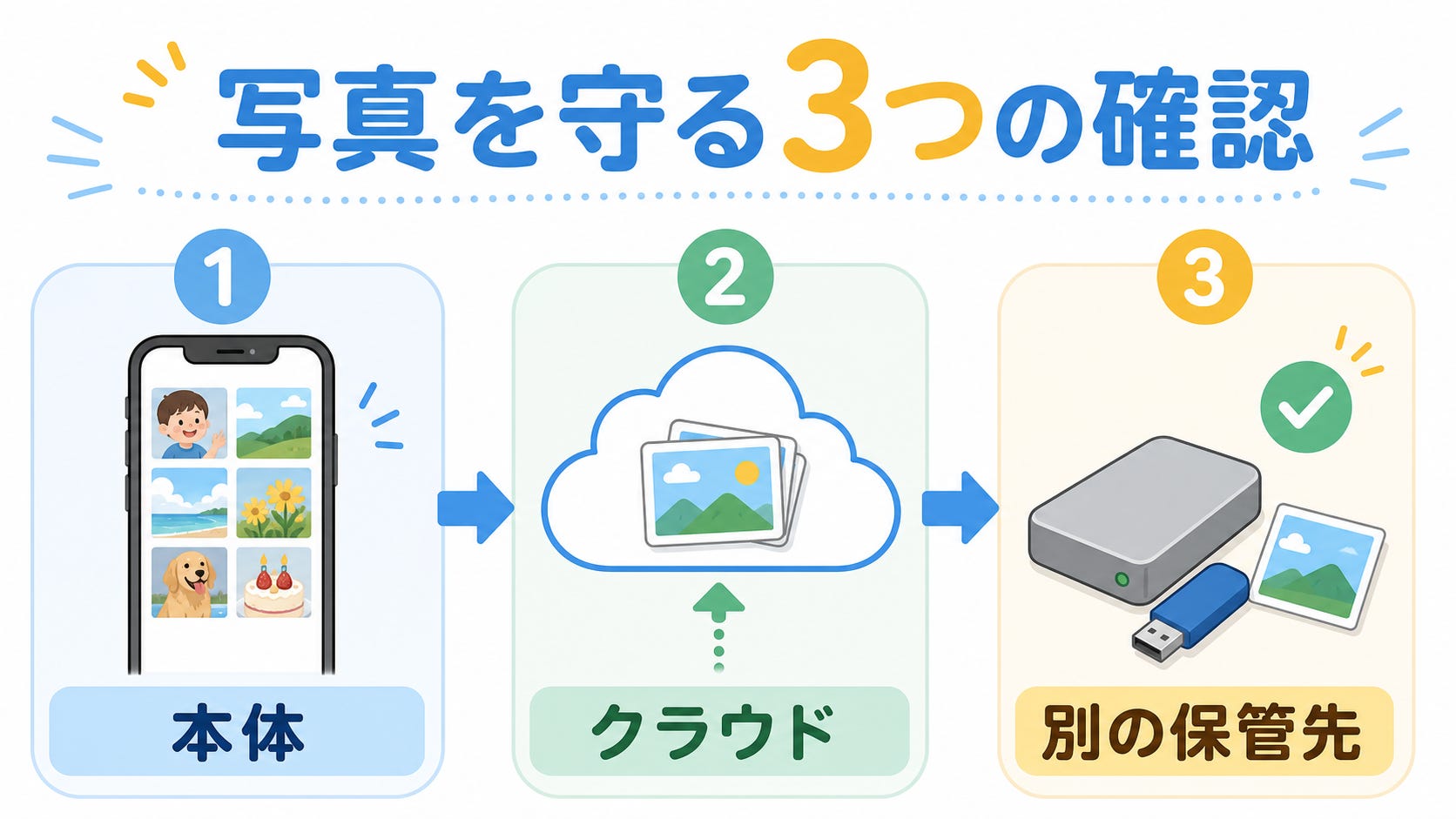
だから、子どもの写真、旅行の写真、仕事で必要な画像など、本当に大切なものはクラウドだけに頼りすぎないほうが安心です。外付けの保存機器、パソコン、別のクラウドなど、もう一か所に控えを持つと落ち着きます。
難しく考えすぎる必要はありません。まずは「スマホ本体」「クラウド」「もう一つの保管先」の3つを意識するだけで、写真を失うリスクはかなり減らせます。
## 情シス目線のひとこと
現場では、「バックアップしているつもり」が一番あぶないことがあります。設定画面で最後に同期された日時を確認するだけでも、安心度は大きく変わります。
## 今日からできること
1. 写真アプリの設定で、クラウド保存がオンか確認する
2. 大切な写真を1つ選び、別の場所にも保存してみる
3. 写真を削除する前に「クラウドからも消えるか」を確認する
## 今日のひとこと
写真は「見える場所」より、「残っている場所」を確認すると安心です。
#スマホ #クラウド #写真保存 #バックアップ #デジタル防災