スマホでレシピを見ていたら、すぐ画面が暗くなってしまう。反対に、机に置いたスマホの画面がいつまでも点いたまま。そんな経験はありませんか?
この時間を決めているのが「自動ロック」や「画面消灯」と呼ばれる設定です。小さな設定ですが、使いやすさだけでなく、電池の減り方や置き忘れたときの安心にも関係します。
自動ロックは「スマホの戸締まり」
自動ロックは、一定時間操作しなかったときに画面を消し、もう一度使うときに顔・指紋・暗証番号などで本人確認する仕組みです。
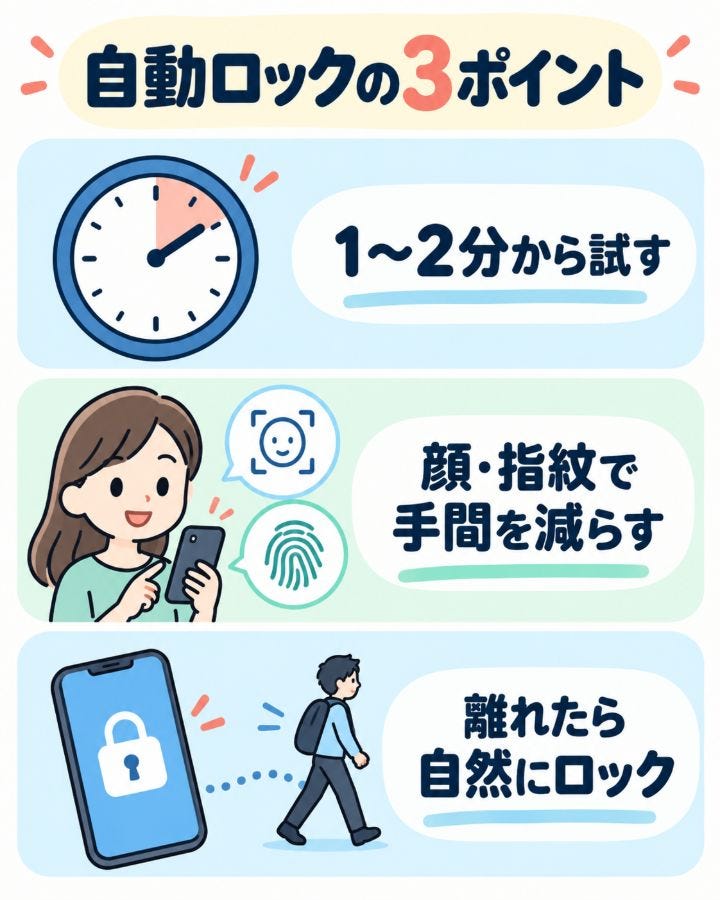
家の玄関でいえば、「人が離れたら自動で鍵をかける」ようなもの。スマホをカフェの席や職場の机に置いたまま離れても、ロックまでの時間が短ければ、ほかの人に中身を見られる時間を減らせます。
短ければ短いほど良いわけではない
ロックまでを15秒や30秒にすると安心感は高まりますが、文章を読んでいる途中や料理中に何度も解除が必要になることがあります。逆に10分、30分、または「なし」にすると便利でも、画面が点いたまま置き忘れる時間が長くなります。電池もそのぶん使います。
迷ったら、まずは1分か2分程度から試すと、安心と使いやすさのバランスを取りやすいでしょう。顔認証や指紋認証を使えば、短めに設定しても解除の手間を減らせます。
動画や地図を見るときはどうなる?
動画の再生中や地図アプリで案内中は、多くの場合、アプリ側が画面を消えにくくします。そのため、普段の自動ロックを長くしておく必要はありません。
ただし、機種やアプリによって動きは異なります。必要な画面が消えて困るときは、いきなり「なし」にせず、1分から2分、2分から5分というように少しずつ延ばして様子を見ましょう。
情シス目線のひとこと
現場では、離席したパソコンやスマホの画面が開いたままになっていることが、意外に身近な情報漏れのきっかけになります。高度な対策より先に、「離れたら自然にロックされる」設定を整えておくと安心です。
今日からできること
設定画面で「自動ロック」「画面消灯」「スリープ」の時間を確認する
迷ったら1〜2分にして、使いにくければ少しずつ調整する
顔認証や指紋認証と、忘れにくい暗証番号を組み合わせる
今日のひとこと
自動ロックは、短すぎず長すぎない時間に整えるだけで、毎日の安心をそっと支えてくれます