スマホの空き容量を増やそうとして、使っていないアプリを削除したくなることがあります。
でも、「アプリを消したら、中の写真やメモまで全部なくなるの?」と心配になりませんか。
答えは、アプリによって違います。大切なのは、データがどこに保存されているかです。
アプリとデータは、同じ場所とは限りません
アプリは、サービスを使うための「入口」のようなものです。
入口を消しても、会員登録したアカウントやクラウド上のデータが残るサービスは多くあります。再インストールして同じアカウントでログインすると、内容が戻ることがあります。
一方で、端末の中だけに保存された下書き、ゲームの記録、録音、編集途中のデータなどは、アプリと一緒に消える場合があります。
「ログインして使うアプリだから大丈夫」と決めつけず、削除前に確認するのが安心です。
「ホーム画面から消す」と「削除」は別です
スマホには、アイコンだけをホーム画面から外す操作と、アプリ本体を削除する操作があります。
アイコンを外しただけなら、アプリは端末に残っています。空き容量はほとんど増えません。
容量を空けたいときは、設定画面でアプリごとの使用量を見て、どの操作を選んでいるか確認しましょう。画面の名前は機種によって少し違います。
アプリを消しても、契約は終わらないことがあります
もう一つ見落としやすいのが、有料プランです。
アプリを削除しても、月額サービスが自動で解約されるとは限りません。使うのをやめるなら、AppleやGoogleの定期購入画面、またはサービスの契約画面も確認しましょう。
削除前は「戻せるか」を確認
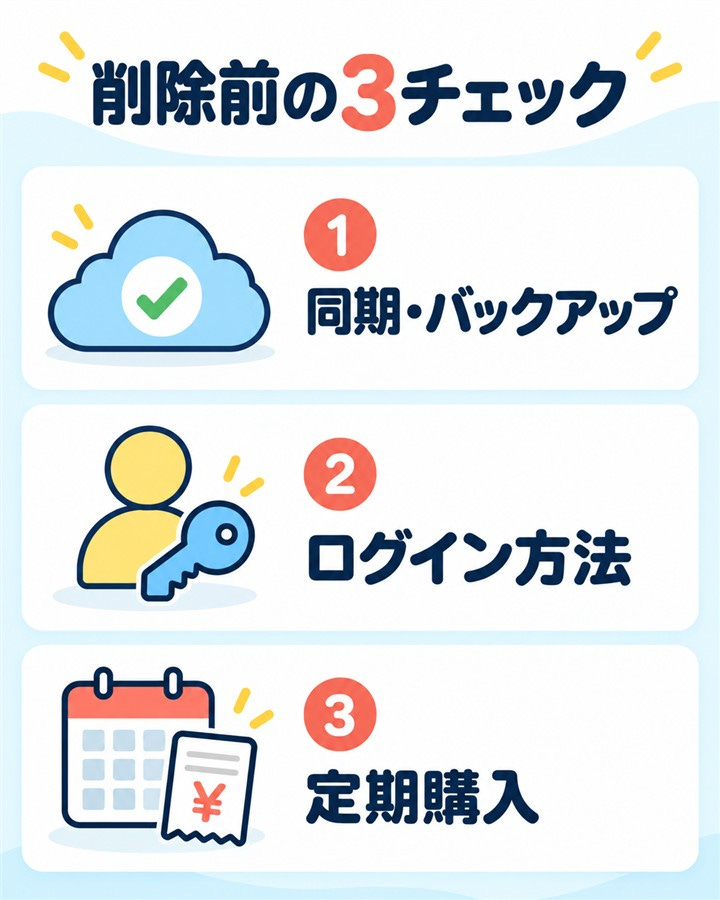
まずアプリの設定で、同期、バックアップ、引き継ぎといった項目を探します。
次に、登録メールアドレスやログイン方法がわかるかを確認します。最後に、残したい写真やファイルが「写真」アプリや「ファイル」アプリからも見えるか確かめます。
この3つが確認できれば、削除後に困る可能性をぐっと減らせます。
情シス目線のひとこと
端末交換の相談でも、「アプリは入れ直せたけれど、ログイン方法がわからない」がよくあるつまずきです。削除する前に、使っているアカウントをメモしておくだけでも復旧が楽になります。
今日からできること
アプリ内の「同期」「バックアップ」「引き継ぎ」を確認する
登録メールアドレスとログイン方法を確かめる
有料アプリは定期購入の一覧も確認する
今日のひとこと
アプリを消す前に、データの保存先と戻し方を一度だけ確認しておくと安心です。